4. Plan sytuacyjny¶
Zakładka Plan (przycisk Plan lub Plan sytuacyjny w panelu modułów) to główny obszar pracy nad układem. Obiekty planu (wloty, pasy, linie zatrzymania, przejścia, detektory) tworzy się w tabelach modułów albo bezpośrednio na planie, a na planie umieszcza, przesuwa i obraca.
4.1. Układ zakładki¶
- Pasek narzędzi planu: zaznaczanie i edycja, Łapka, Powiększ oknem, Cały rysunek, Linijka, 🖨 druk planu w skali (§13.3), Przyciąganie, Urządzenia (wstawianie detektora, §11), Podkład…, Tory z wlotu (pokazuje tory tylko z wybranego wlotu), Zadokuj okno, Przesuń projekt… (§4.6).
- Pasek warstw (§4.3).
- Panel „Nowe obiekty (n)” — obiekty dodane w tabelach, których nie ma jeszcze na planie; kliknięcie wstawia obiekt w położeniu domyślnym.
- Wiersz podpowiedzi opisuje bieżące narzędzie; po prawej współrzędne kursora X, Y [m].
4.2. Narzędzia i mysz¶
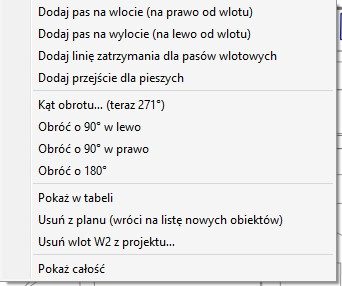
Menu podręczne wlotu na planie
| Narzędzie | Obsługa |
|---|---|
| Zaznaczanie i edycja | wloty i pasy: przeciągnij = przesuń, uchwyt = obrót (z Shift co 15°), PageUp/PageDown = obrót o 5° (z Shift o 1°), Delete = zdejmij z planu; tory: przeciąganie wierzchołków (na pasach tylko wzdłuż osi), dwuklik na wierzchołku = promień łuku, Ctrl+klik = nowy wierzchołek |
| Łapka | przesuwanie widoku |
| Powiększ oknem | prostokąt → powiększenie |
| Cały rysunek | dopasowanie widoku do całości |
| Linijka | klikaj punkty łamanej (długości odcinków i suma); dwuklik/Enter — koniec, Backspace — cofnij punkt, Esc — wyczyść |
W każdym trybie: kółko myszy powiększa w miejscu kursora, przeciąganie prawym/środkowym przyciskiem przesuwa widok, prawy klik otwiera menu podręczne, Esc wraca do zaznaczania. Przyciąganie przyciąga punkty do wierzchołków i narożników; przy rysowaniu Shift wymusza odcinek poziomy/pionowy. Kąt obrotu obiektów = azymut kierunku ruchu (0° = północ, zgodnie z ruchem wskazówek zegara).
Menu podręczne (prawy klik):
| Obiekt | Polecenia |
|---|---|
| Wlot | Dodaj pas na wlocie (na prawo od wlotu), Dodaj pas na wylocie (na lewo od wlotu), Dodaj linię zatrzymania dla pasów wlotowych, Dodaj przejście dla pieszych |
| Wlot, pas, linia zatrzymania | Kąt obrotu…, Obróć o 90° w lewo / w prawo / o 180°, Pokaż w tabeli, Usuń z planu, Usuń … z projektu… |
| Linia zatrzymania | dodatkowo Prosta przez przody pasów (dopasuj), Wstaw wierzchołek tutaj, Usuń wierzchołek |
| Tor | Promień łuku R…, Wstaw wierzchołek tutaj, Usuń wierzchołek, Szerokość trajektorii… (0 = sama oś), Resetuj geometrię toru (jak przy tworzeniu), Odwróć kierunek toru, Usuń tor, Wybierz tor (gdy w miejscu kliknięcia jest kilka torów) |
| Punkt kolizji | punkt można przeciągnąć ręcznie (drogi liczone są wtedy do rzutów na tory); Przywróć automatyczne położenie punktu kolizji |
| Detektor | Typ detektora, Kąt ustawienia…, obroty, Przesuń na [m], Usuń detektor |
Rysowanie: linia zatrzymania — klikaj wierzchołki łamanej (przyciąganie do narożników pasów), dwuklik/Enter/prawy klik kończy, Backspace cofa, Esc anuluje (najpierw musi być wlot); przejście dla pieszych — kliknij początek i koniec osi (od krawężnika do krawężnika), szerokość i końce zmienia się uchwytami (narożnik domyślnie tylko wzdłuż osi, z Ctrl także w bok).
Blokada geometrii — gdy projekt ma zapisaną macierz czasów międzyzielonych, geometria jest zablokowana (pasek z przyciskiem Odblokuj geometrię…, §7). Detektory i symbole grup można przesuwać zawsze.
Oznaczenia na planie: okrąg — punkt początkowy toru (przecięcie z linią zatrzymania); gwiazdka — kolizja torów grup kołowych; koło — pierwszy punkt kolizji z przejściem/przejazdem (dojazd); koło w okręgu — drugi (ewakuacja). Najechanie pokazuje rodzaj punktu, parę grup i tory.
4.3. Warstwy¶
Każda warstwa ma przycisk z ikoną i paskiem koloru.
- Lewy klik zmienia tryb: normalna → zamrożona (szara, bez opisu i zaznaczania) → wyłączona (niewidoczna). Pasy ruchu mają dodatkowy tryb bez ramki (bez obrysu pasów, strzałki i opisy zostają).
- Prawy klik na warstwach Wloty, Pasy ruchu, Linie zatrzymania, Przejścia dla pieszych tworzy nowy obiekt tego rodzaju (pas — na zaznaczonym wlocie; linia i przejście — włącza rysowanie).
Warstwy: Podkład, Pasy ruchu, Wloty, Linie zatrzymania, Przejścia dla pieszych, Tory jazdy (domyślnie w kolorach grup), Punkty początkowe i kolizje, Symbole grup, Detektory. Tryby warstw są wspólne dla wszystkich projektów; kolory, grubości i skalę znaków ustawia się w Ustawienia → Style wyświetlania (§5.2).
4.4. Podkład¶
Rysunek → Podkład… albo przycisk Podkład… na planie.
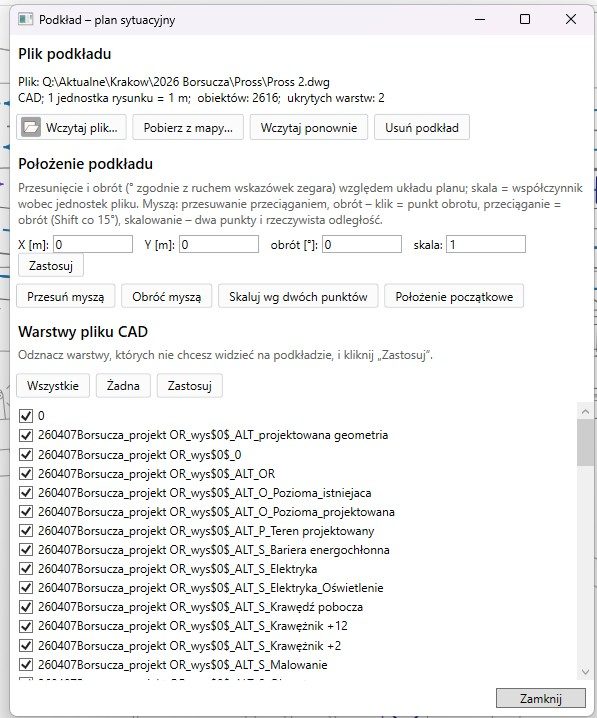
Okno „Podkład – plan sytuacyjny”
- Wczytaj plik… — DWG/DXF, PDF albo bitmapa (PNG, JPG, BMP, TIFF, GIF); zastępuje obecny podkład.
- DWG/DXF: program pyta o jednostki rysunku (m, cm, mm). Podkład jest rysowany w kolorach i rodzajach linii rysunku (przerywane itp.); linie białe pokazywane są jako czarne. Teksty i wymiary nie są wyświetlane.
- PDF: przy wielu stronach podaje się numer strony z planem; pola Strona PDF i rozdzielczość [dpi] (50–600) zatwierdza Zastosuj.
- PDF i bitmapa: wstępna skala 1:N, potem program proponuje wyskalowanie wskazaniem dwóch punktów.
- Pobierz z mapy… — §4.5. Wczytaj ponownie — odczyt pliku po zmianie rysunku. Usuń podkład — plik zostaje na dysku.
- Położenie: pola X [m], Y [m], obrót [°], skala + Zastosuj; myszą: Przesuń myszą, Obróć myszą (klik = punkt obrotu, Shift co 15°), Skaluj wg dwóch punktów (wskaż dwa punkty i wpisz rzeczywistą odległość). Położenie początkowe cofa przesunięcie, obrót i kalibrację. Zmienione położenie widać na liście Modyfikacje.
- Warstwy pliku CAD — odznacz niepotrzebne i kliknij Zastosuj (Wszystkie / Żadna).
- Gdy warstwa podkładu jest zamrożona, podkład jest szary.
4.5. Podkład z mapy (PL-2000)¶
Podkład… → Pobierz z mapy… (wymaga internetu):
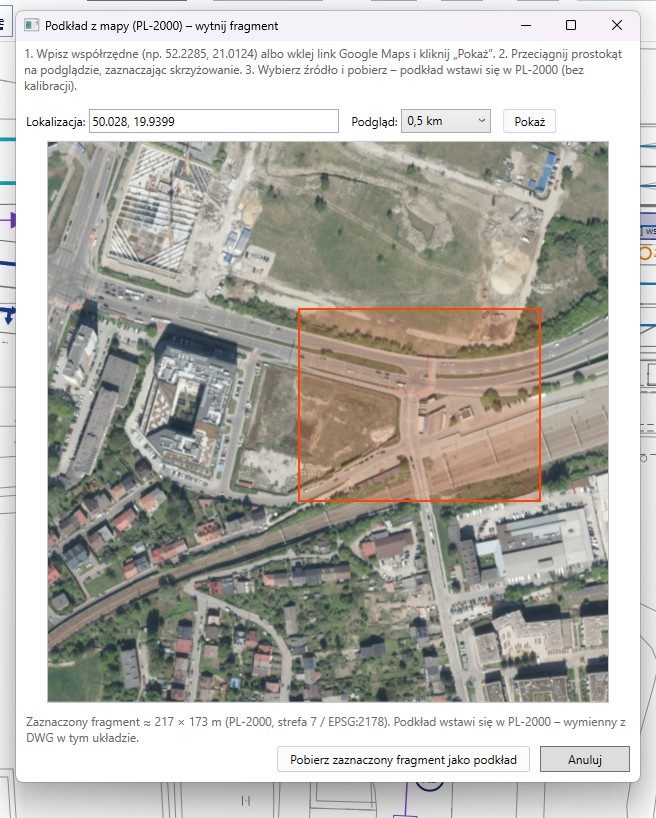
Okno „Podkład z mapy (PL-2000) – wytnij fragment” z zaznaczonym fragmentem
- Wpisz współrzędne „szerokość, długość” (np. 52.2285, 21.0124) albo wklej link Google Maps, wybierz zasięg podglądu (0,5–2 km) i kliknij Pokaż (podgląd z ortofotomapy).
- Przeciągnij na podglądzie prostokąt obejmujący skrzyżowanie.
- Wybierz źródło: Ortofoto (Geoportal) albo OpenStreetMap.
- Kliknij Pobierz zaznaczony fragment jako podkład.
Fragment wstawia się jako podkład rastrowy w układzie PL-2000, bez kalibracji — zgodny z rysunkami DWG w tym układzie. W pustym projekcie program ustawia początek układu według pobranego fragmentu (współrzędne na pasku planu są wtedy współrzędnymi PL-2000). Obraz jest zapisywany na tym komputerze — przekazując projekt, dołącz plik podkładu (§2.3).
Źródła: ortofotomapa © Geoportal.gov.pl; mapa © autorzy OpenStreetMap (ODbL).
4.6. Przesuwanie projektu¶
Przesuń projekt… przesuwa całą geometrię (wloty, pasy, linie zatrzymania, przejścia, tory, ręcznie ustawione symbole grup, detektory), np. gdy projekt zaczęto na źle umieszczonym podkładzie. Podkład zostaje na miejscu.
- Wskaż na planie punkt źródłowy.
- Wskaż punkt docelowy albo naciśnij Esc, by wpisać współrzędne.
- W oknie Przesuń projekt sprawdź Punkt odniesienia (obecny) i Nowe współrzędne tego punktu [m]; cel można podać jako współrzędne geograficzne (lub link Google Maps) i przeliczyć Przelicz → (wymaga projektu osadzonego w PL-2000, §4.5).
- Przesuń. Operację można cofnąć (Ctrl+Z).