13. Wydruk
Wydruk korzysta z okna drukarki Windows; każdy element to osobna strona z tytułem i stopką (nazwa skrzyżowania, data i godzina).
13.1. Drukuj bieżący widok (Ctrl+P)
Drukuje aktywną zakładkę tak, jak wygląda na ekranie, dopasowaną do strony.
13.2. Drukuj… (wybór elementów)
Lista elementów z polami wyboru (Zaznacz wszystko); pokazywane są tylko elementy obecne w projekcie: plan sytuacyjny; tabele wlotów, linii zatrzymania, przejść, torów, pasów; schematy sterowania; macierz kolizji i wykluczone pary; macierz czasów międzyzielonych (obowiązująca); obliczenia czasów międzyzielonych; tabela grup; fazy (diagramy i tabela); przejścia międzyfazowe (diagramy, wydruk łączony – siatka z wyborem liczby kolumn i wierszy na stronie, tabela); programy wejścia i wyjścia; programy (diagramy i zestawienie); minimalne zielone pieszych; detektory; natężenia ruchu (tabele, kartogramy); powiązania – przesunięcia; logiki sterowania.
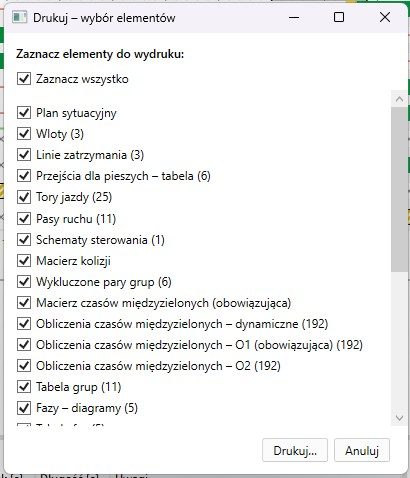
Okno „Drukuj – wybór elementów”
13.3. Druk planu w skali
Przycisk 🖨 na pasku planu: Format (A4–A0), Orientacja, Skala (1:250–1:5000 albo własna), przesunięcie siatki arkuszy X/Y, Wyśrodkuj. Obszar = bieżący widok planu; okno i plan pokazują podział na arkusze, każdy arkusz drukuje się na osobnej stronie.
13.4. Układ wydruku
Moduł Wydruk → Układ wydruku — edytor strony: Format, Orientacja, Dodaj element ▾ (plan, schemat sterowania, macierze, tabele, kartogram, diagramy faz, przejść, programów wejścia/wyjścia). Elementy się przeciąga, skalę zmienia uchwytem lub polem Skala, czcionkę polem Czcionka; Usuń element. Układ zapisuje się w projekcie; Zapisz szablon… / Wczytaj szablon… (plik .json); Drukuj układ….
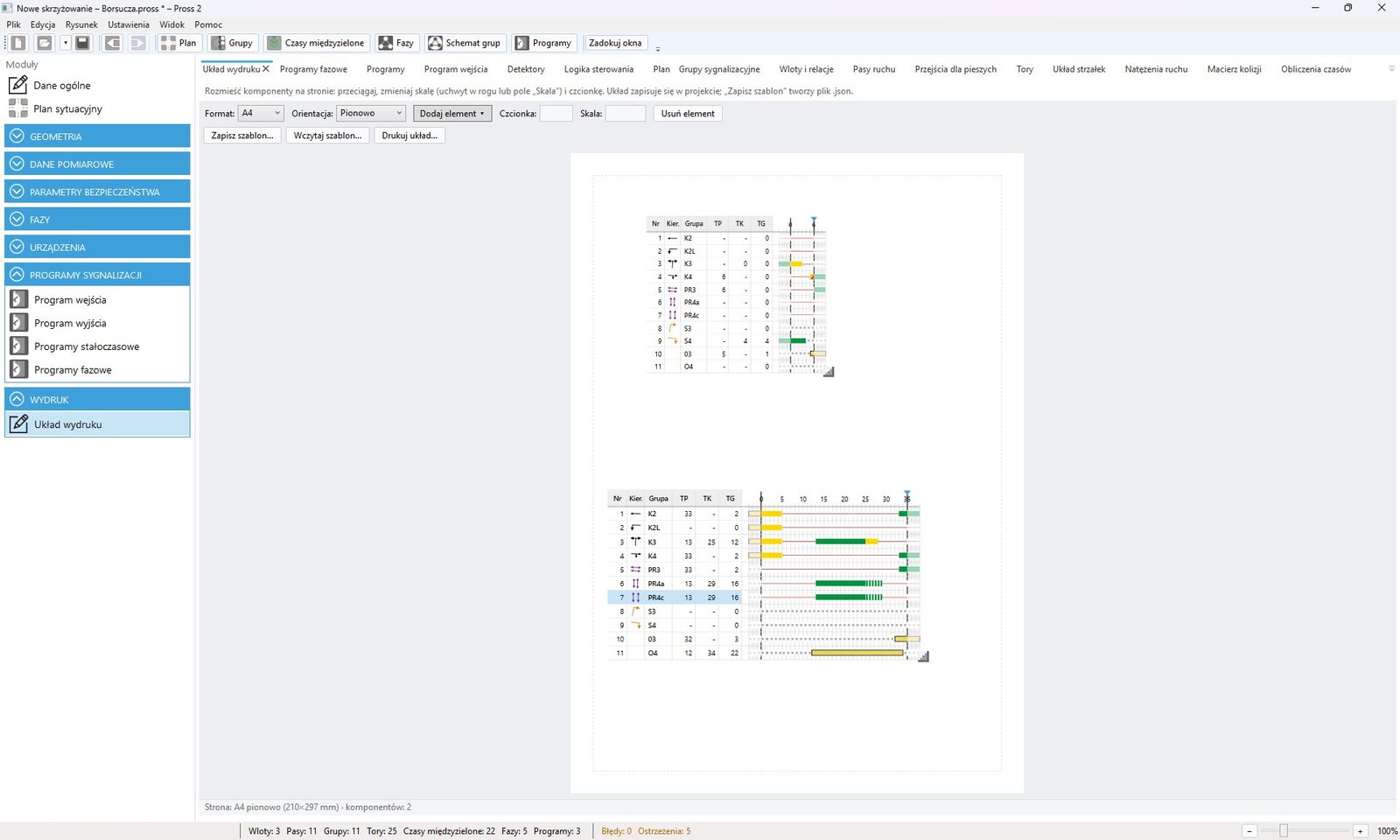
Układ wydruku
13.5. Konfiguracja wydruku
Ustawienia → Konfiguracja wydruku: Drukuj kolumnę grafik kierunków w macierzach oraz, dla każdej listy, pola wyboru drukowanych kolumn. Kolorystykę programów i przejść na wydruku (barwne / czarno-białe) ustawia się w zakładce Ogólne.